🏠 Pantalla principal
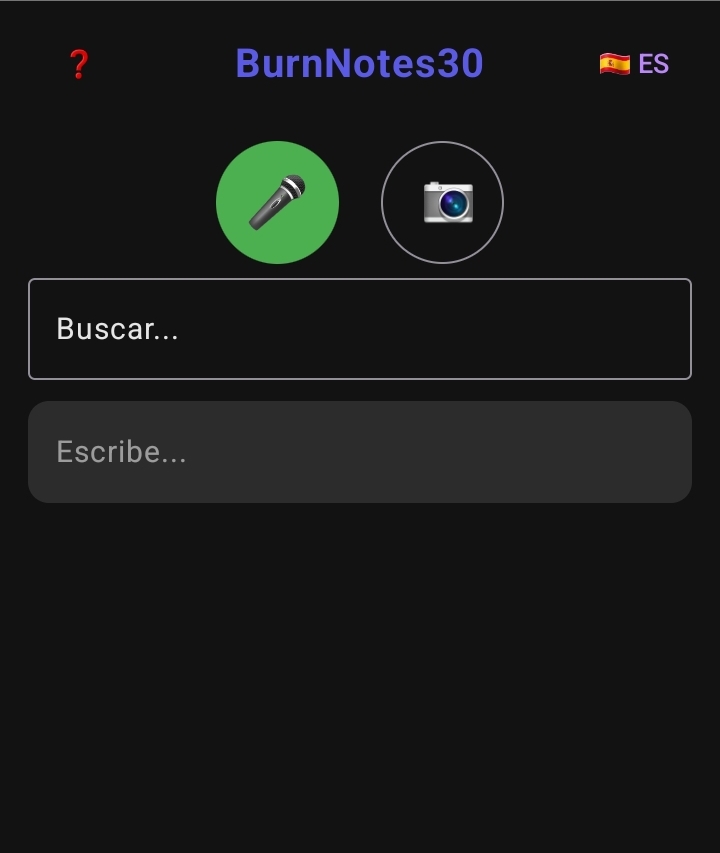
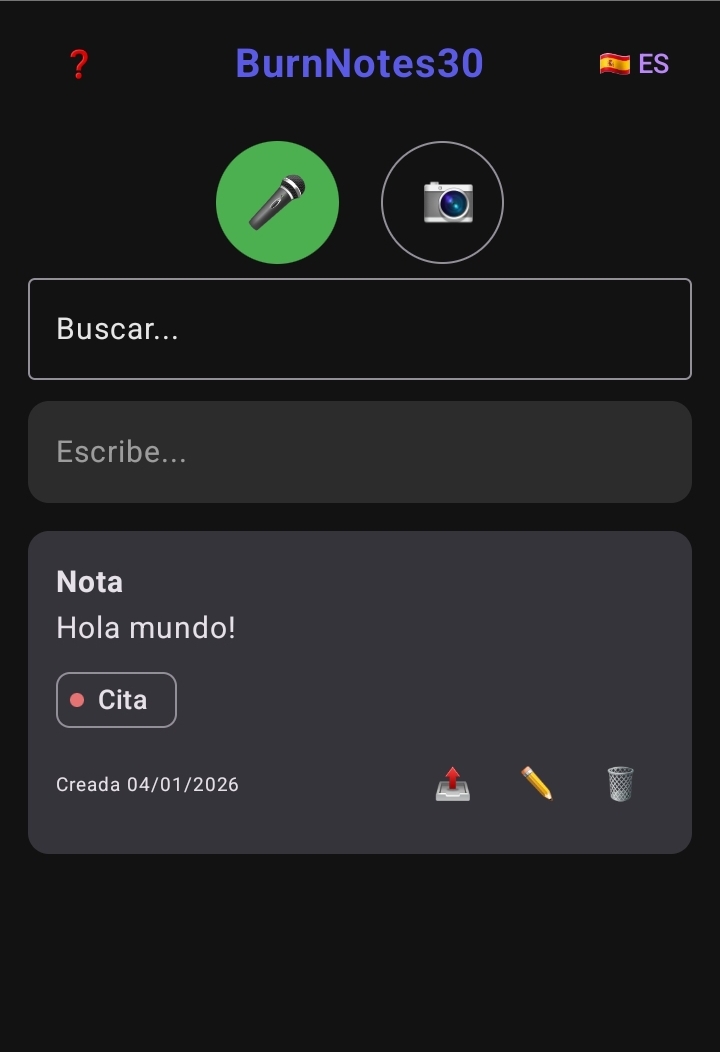
Esta es la pantalla principal de BurnNotes30.
Desde aquí puedes grabar notas por voz, escribir notas manualmente
o buscar entre tus notas existentes.
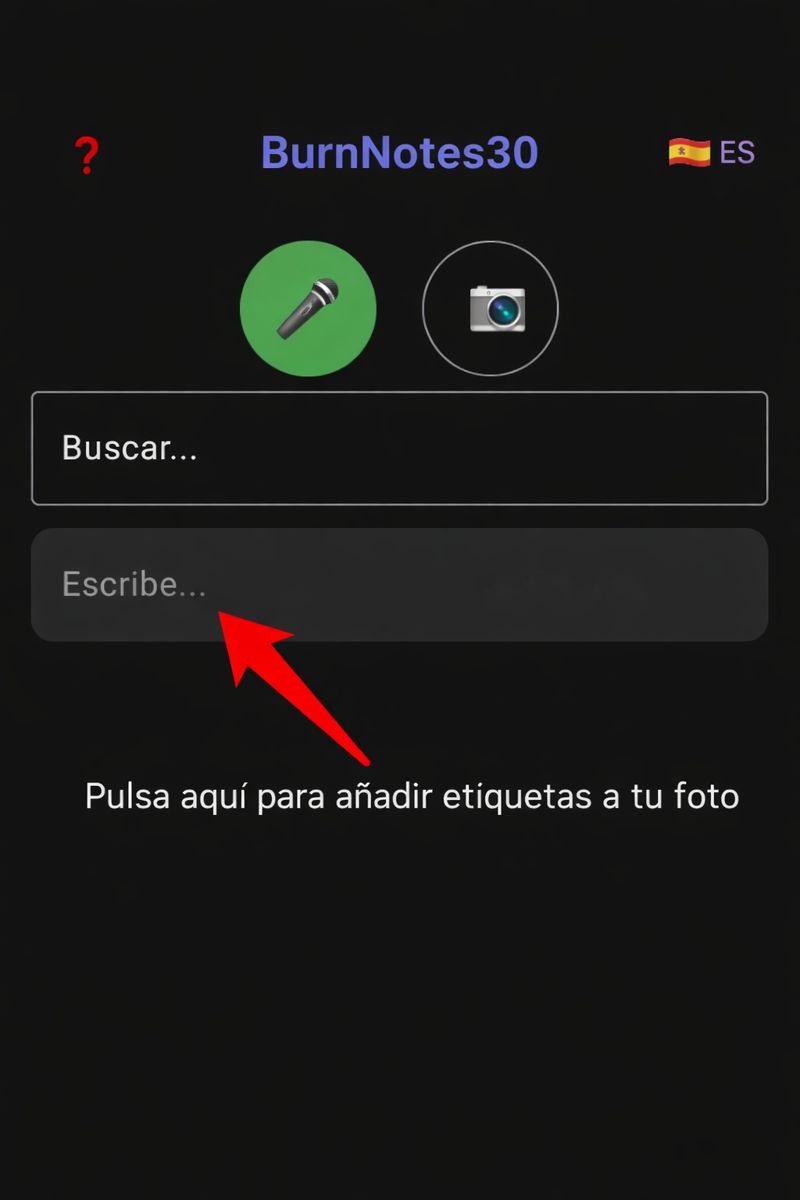
Pulsa en Escribe… para crear una nueva nota.
BurnNotes30 se adapta automáticamente al modo claro u oscuro
según la configuración del sistema.
✏️ Editor de notas
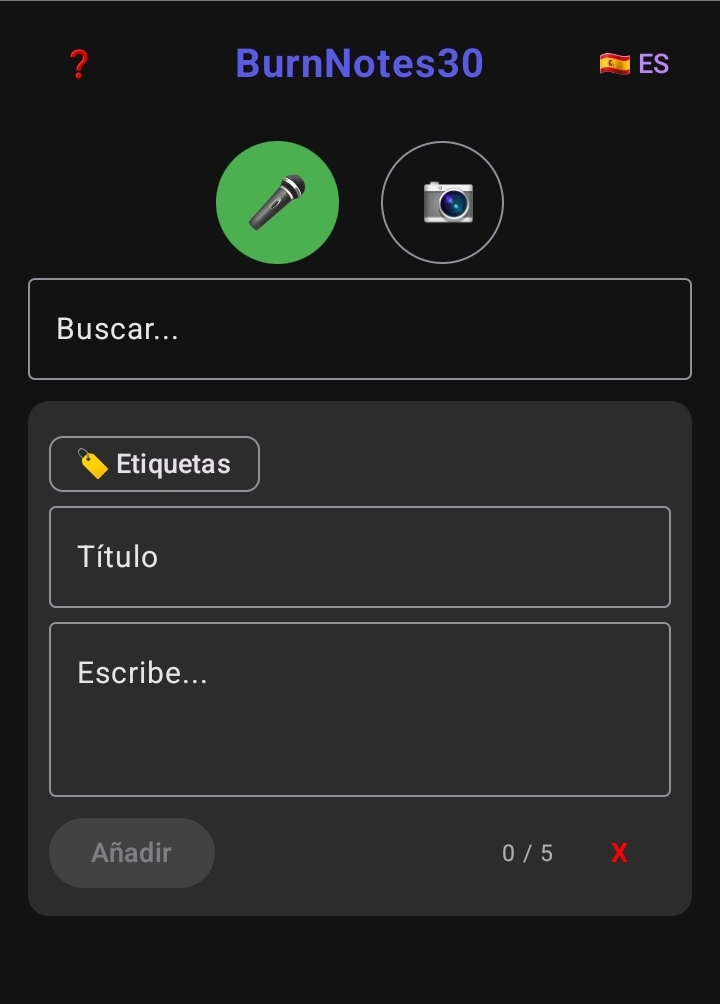
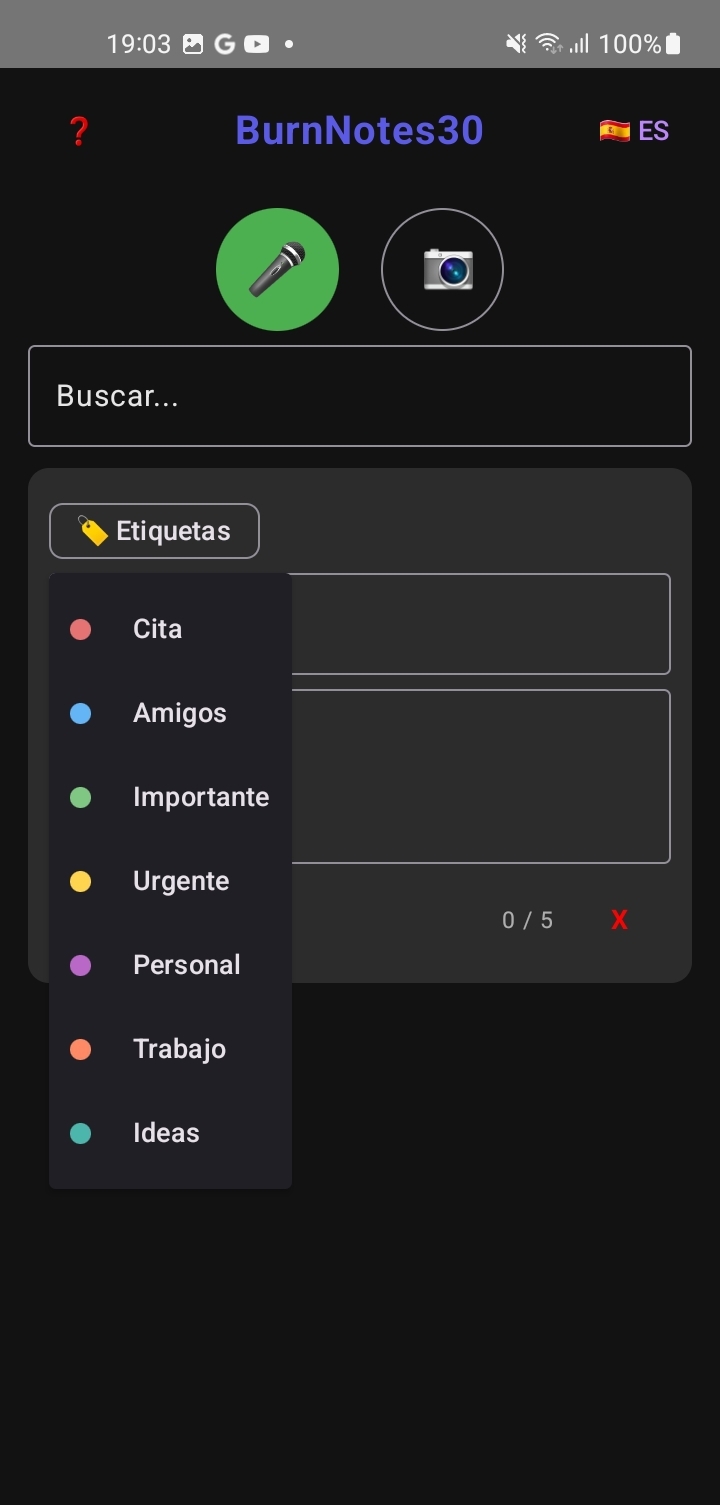
El editor aparece al pulsar Escribe….
Aquí puedes introducir el título y el contenido de la nota.
El botón Añadir se activa cuando el contenido no está vacío.
Las imágenes se guardan de forma optimizada para reducir el uso de almacenamiento del dispositivo.
🎤 Notas de voz
Mantén pulsado el botón del micrófono para dictar una nota.
El texto se transcribirá automáticamente en el editor.
El idioma de la transcripción depende del idioma seleccionado en la app.
⏳ Ciclo de vida de las notas
BurnNotes30 está diseñada para ayudarte a centrarte en lo que importa ahora.
Por eso, las notas no son permanentes.
Cada nota se conserva durante un máximo de 30 días
desde el momento de su creación.
Pasado ese tiempo, la nota se elimina automáticamente.
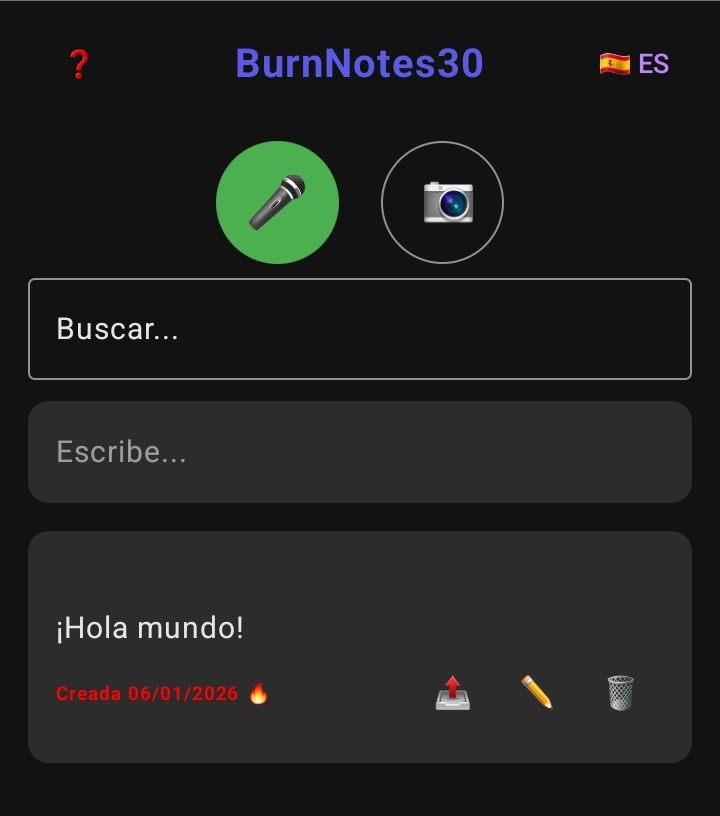
Cuando a una nota le quedan 3 días o menos antes de su eliminación:
-
Se muestra con
la fecha de creación en rojo
para avisar de su próxima eliminación.
-
Aparece priorizada en la parte superior de la lista.
Este proceso es automático y no requiere ninguna acción por tu parte.
La app se encarga de todo.
Ver vídeo en YouTube